
5분 만에 끝내는
스킬 환경 완벽 세팅
초보자도 안 헤매는 매뉴얼 - 웹·데스크톱·모바일 환경별 차이부터 첫 커스텀 스킬 등록까지
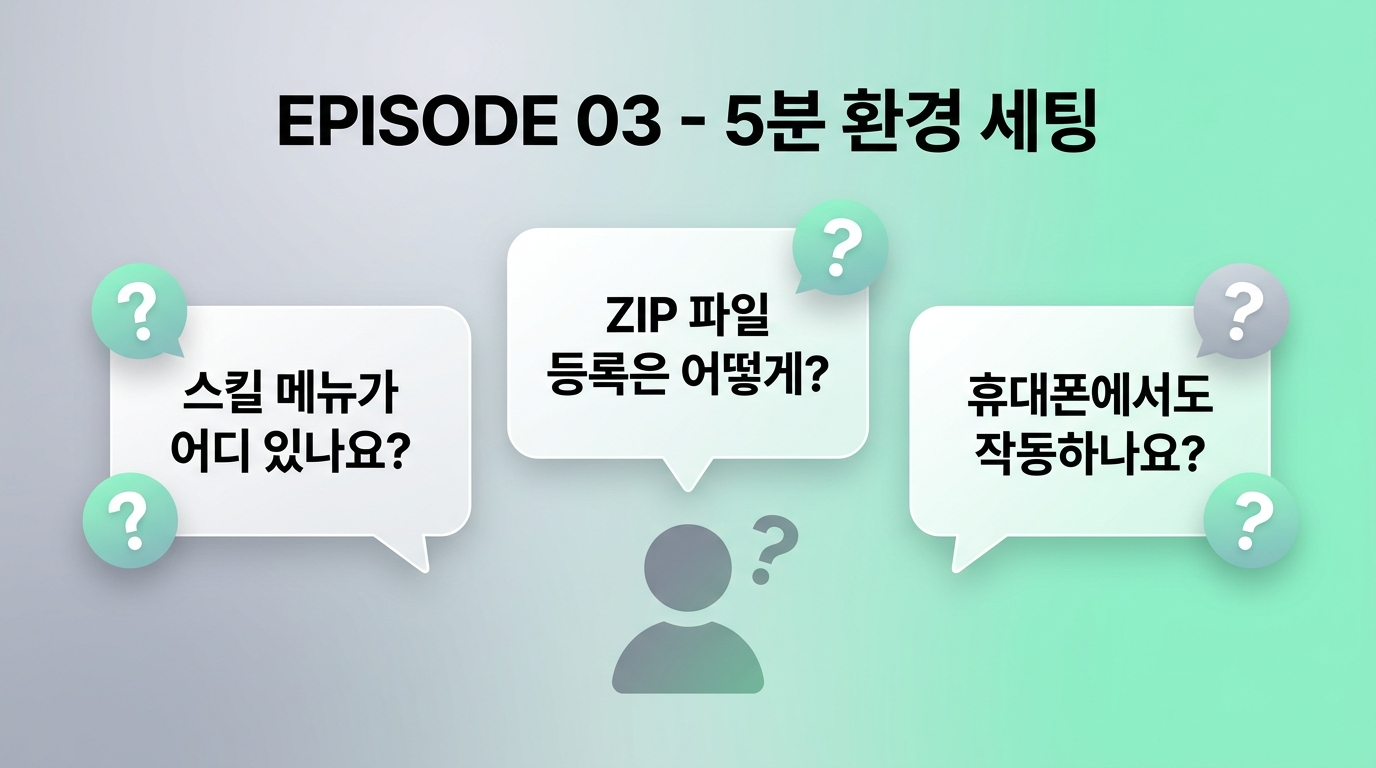
"커스텀 스킬을 ZIP 파일로 받았는데 어떻게 등록하나요?"
"휴대폰에서도 스킬이 작동하나요?"
피플웨어교육컨설팅 강의 현장에서 가장 많이 받는 3가지 질문입니다. 1·2회차에서 "스킬이 무엇이고 왜 써야 하는가"를 다뤘다면, 3회차는 "지금 당장 어떻게 시작하는가"입니다. 오늘 글을 끝까지 읽으시면, 5분 안에 환경 세팅을 완료하고 첫 커스텀 스킬 등록까지 마치실 수 있습니다.
유료 가입 → 첫 작동까지
ZIP 업로드 → 검증 완료
웹 · 데스크톱 · 모바일 · CLI
🔍 시작 전 3가지 확인
세팅을 시작하기 전, 반드시 확인해야 할 3가지가 있습니다.
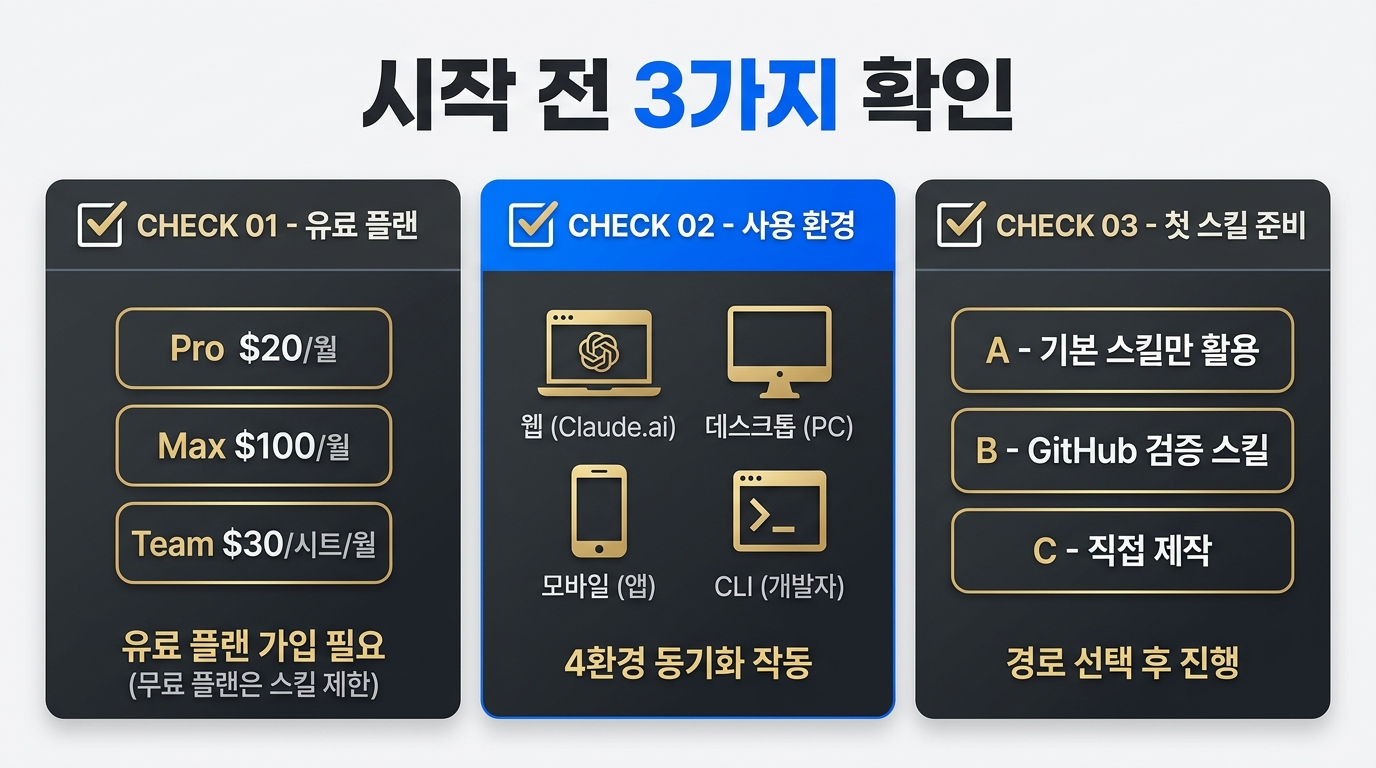
유료 플랜 가입 여부
- Pro - $20/월 (개인 실무자 추천)
- Max - $100/월 (헤비 사용자)
- Team - $30/시트/월 (팀 단위)
- Enterprise - 협의 (관리 기능 포함)
- 무료 플랜은 스킬 기능 제한
사용 환경 결정
- Claude.ai (웹) - 표준, ZIP 업로드
- Desktop (PC) - 안정성 ↑, 동일 작동
- 모바일 앱 - 활용 가능, 등록은 PC 권장
- Claude Code - 개발자 CLI, 로컬 폴더
- 오늘은 Claude.ai 웹 중심
첫 스킬 준비
- 경로 A - 기본 스킬만 활용 (등록 불필요)
- 경로 B - GitHub 검증된 스킬 다운로드
- 경로 C - skill-creator로 직접 제작
- 오늘은 경로 A·B를 다룸
- 경로 C는 8회차에서 자세히
🚀 5분 환경 세팅 - 단계별 완벽 가이드
이제 본격 세팅입니다. 화면을 보시면서 그대로 따라하세요.

Claude.ai 로그인 + 플랜 확인 30초
claude.ai 접속 → 본인 계정으로 로그인 → 우측 상단 프로필 아이콘 클릭 → 현재 플랜 확인
- Pro / Max 표시 → ✅ OK, 다음 단계 진행
- Free 표시 → "업그레이드" 버튼 클릭하여 Pro 가입
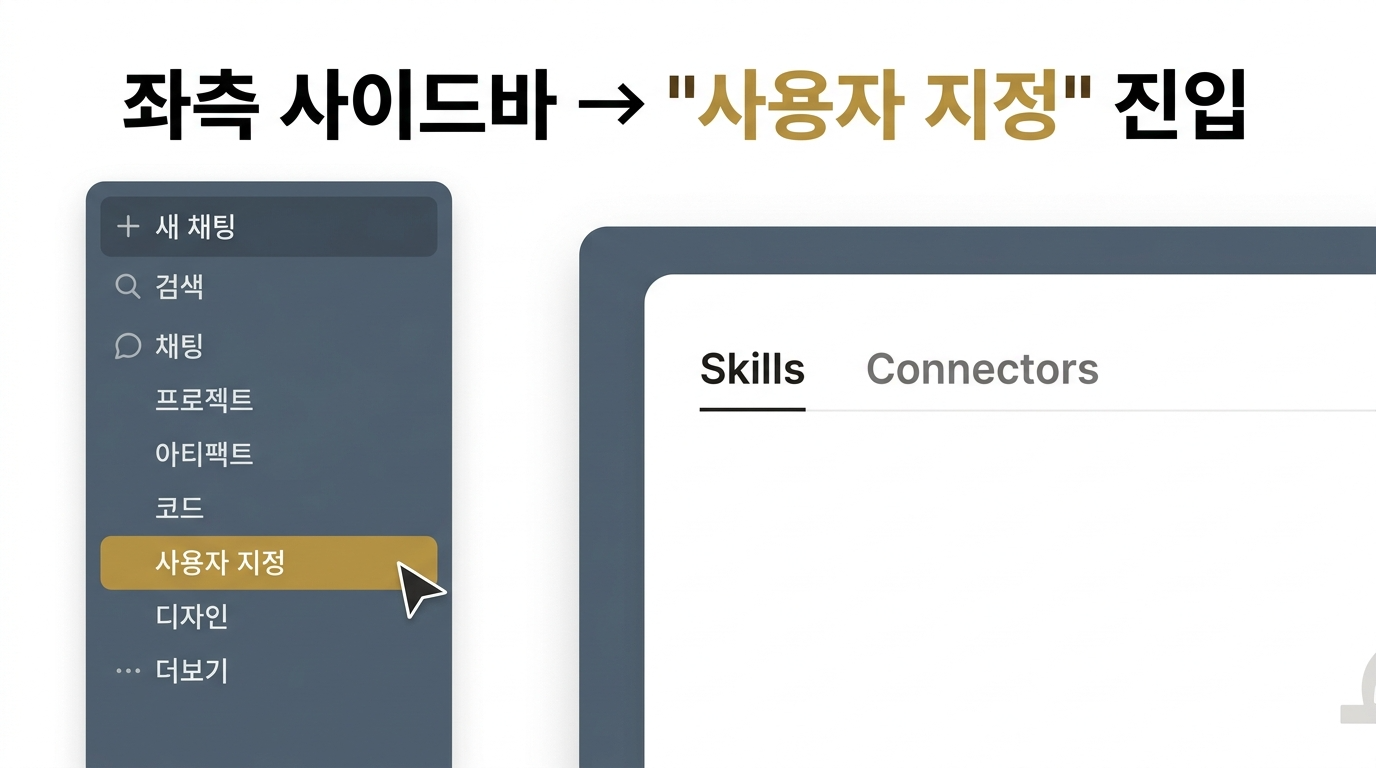
좌측 사이드바 → "사용자 지정" 진입 10초
좌측 메뉴 순서: 새 채팅 / 검색 / 채팅 / 프로젝트 / 아티팩트 / 코드 / 사용자 지정 / 디자인 / 더보기
- "사용자 지정" 클릭 → 두 개의 탭이 표시됨
- 스킬 (Skills) - 자동 선택됨
- 커넥터 (Connectors) - MCP 연결 관리
"개인 스킬" 영역 살펴보기 20초
화면에 "개인 스킬" 영역이 표시됩니다.
- 신규 사용자는 비어있거나
skill-creator만 표시 - 우측 상단: 검색 아이콘(🔍) + "+" 버튼
- "+" 버튼 = 새 스킬 등록 / 검색 = 등록된 스킬 찾기
※ docx · pptx · xlsx · pdf 기본 스킬은 여기 표시되지 않습니다. 백그라운드 자동 작동입니다.
(선택) skill-creator 활성화 30초
자체 제작 준비 단계입니다.
- "개인 스킬"에
skill-creator가 보이면 클릭 - 우측 상단 토글 버튼을 ON으로 활성화
- 활성화 시 Claude가 대화로 스킬 생성 가능
- 비어있다면 8회차에서 다루므로 패스 가능
첫 스킬 작동 테스트 1분
좌측 상단 "새 채팅" 버튼 클릭 → 새 대화창 열기 → 아래 프롬프트 그대로 붙여넣어 보세요.
[이번 주 한 일] - 신규 거래처 미팅 진행 - Q3 실적 분석 시작
[다음 주 계획] - 후속 제안서 발송 - Q3 분석 마무리
② "DOCX 파일로" 같이 명확한 형식 요청 포함했는지 확인
③ 새 채팅에서 다시 시도 (이전 대화 컨텍스트 영향 가능)
💡 첫 커스텀 스킬 등록 - ZIP 업로드 완전 가이드
이제 외부 스킬을 직접 등록해보겠습니다. GitHub의 검증된 스킬을 다운로드하여 등록하는 가장 안전한 방법입니다.
방법 ❶. GitHub에서 검증된 스킬 다운로드
추천 저장소 두 곳을 활용하세요.
- github.com/anthropics/skills - Anthropic 공식 (가장 신뢰)
- awesome-claude-skills - 커뮤니티 검증 큐레이션
원하는 스킬 폴더 진입 → SKILL.md 내용을 먼저 검토 → 폴더 전체를 ZIP으로 압축합니다.
방법 ❷. ZIP 파일 구조 준수
ZIP 파일은 반드시 다음 구조여야 합니다.
SKILL.md가 ZIP 루트에 위치해야 합니다. 잘못된 구조는 "Invalid SKILL.md" 오류를 발생시킵니다.방법 ❸. 4단계 업로드 절차

사용자 지정 → 스킬 → "+" 버튼 클릭
우측 상단 "+" 버튼 클릭 → "Upload skill" 또는 "스킬 업로드" 메뉴 선택
ZIP 파일 업로드
파일 선택 다이얼로그가 열리면 준비한 ZIP 선택, 또는 업로드 영역으로 드래그 앤 드롭. Claude가 자동으로 SKILL.md 유효성 검사 진행.
활성화 확인
업로드 성공 시 "개인 스킬" 목록에 새 스킬이 표시됨. 스킬 카드 클릭 → 우측 상단 토글 ON 확인. 토글이 OFF면 작동 안 하니 반드시 ON 설정.

트리거 테스트
새 채팅 열기 → 스킬의 description에 명시된 트리거 단어를 사용한 프롬프트 입력. 예: "muzbox 스타일 블로그 포스팅 만들어줘". Claude가 해당 스킬을 자동 감지하고 호출하면 성공 ✨
자주 발생하는 문제 해결

| 증상 | 원인 | 해결 방법 |
|---|---|---|
| Invalid SKILL.md 오류 | YAML 프론트매터 누락 또는 형식 오류 | --- 마커 사이에 name, description 필수 포함 확인 |
| 등록은 됐는데 자동 호출 안 됨 | description의 트리거 키워드 부족 | description에 "다음 상황에서 사용할 것" + 키워드 5개 이상 추가 |
| ZIP 업로드 실패 | 파일 크기 100MB 초과 또는 폴더 구조 오류 | references를 외부 링크로 분리, ZIP 루트에 SKILL.md 배치 |
| 응답이 텍스트로만 나옴 | 코드 실행 권한 미부여 또는 무료 플랜 | 유료 플랜 확인, 명확한 형식 요청 ("DOCX로", "PPTX로") |

⭐ AI 전문가의 한 수 - 환경 세팅 고급 팁 4가지

데스크톱 앱 + 웹 동시 활용
Claude Desktop 앱과 웹은 같은 계정으로 동기화됩니다.
모바일 앱 활용 - 외출 중에도 스킬 호출
모바일에서도 등록된 스킬은 작동합니다.
검증되지 않은 외부 스킬 검토 5단계
GitHub에서 받은 외부 스킬은 반드시 검토 후 사용하세요.
커스텀 스킬 백업 전략
50여 개 커스텀 스킬을 운영하는 저의 백업 방식입니다.
🤔 이것도 알아두세요 - 주의사항 & 한계
① 친구·가족이 Pro 플랜 보유 시 잠깐 빌려서 체험
② Anthropic의 무료 트라이얼 활용 (제공 시점 확인 필요)
③ 회사가 Team/Enterprise 플랜이라면 회사 계정 활용
지금 당장 따라하세요
- 1단계: 본인의 Claude 플랜 확인 (Free → Pro 업그레이드 결정)
- 2단계: 좌측 사이드바 →
사용자 지정→스킬메뉴 들어가보기 - 3단계: STEP 5의 테스트 프롬프트로 docx 기본 스킬 작동 확인
- 4단계 (도전): GitHub
anthropics/skills에서 1개 다운로드 → ZIP 업로드 시도 - 5단계 (선택): 막힌 부분을 메모해두고 다음 회차 트러블슈팅 자료로 활용
- 환경 세팅은 5분이면 충분 - 유료 플랜 가입 → 사용자 지정 → 스킬 메뉴 진입까지 1분
- Claude.ai 웹·데스크톱·모바일·Claude Code 4가지 환경이 모두 동기화된다
- "개인 스킬" 영역에는 직접 등록한 커스텀 스킬만 표시되며, docx·pptx 기본 스킬은 백그라운드 자동 작동
- 커스텀 스킬은 ZIP 파일로 업로드하며, SKILL.md가 ZIP 루트에 위치해야 한다
- GitHub의 anthropics/skills와 awesome-claude-skills가 가장 안전한 외부 스킬 출처다
- 업로드 후에는 반드시 토글을 ON으로 활성화하고, 트리거 단어로 작동 테스트를 해야 한다
- 외부 스킬은 5단계 검토 절차(SKILL.md → scripts → API 호출 → 권한 → 테스트)를 거쳐야 안전하다
세팅하시면서 막히는 부분이 있으셨나요?
어떤 단계에서 헤매셨는지 알려주세요.
다음 회차에 자주 막히는 지점을 별도 트러블슈팅으로 다뤄드립니다. 📩

'🤖 AI에 날개를 달다' 카테고리의 다른 글
| [Claude Skill 4장] 문서 작성 30초 실전 프롬프트 12개 - DOCX·PPTX·XLSX 스킬 실전 (0) | 2026.05.24 |
|---|---|
| 에이전트 시대, 'AI 잘 쓰는 사람'의 정의가 바뀌고 있다 (0) | 2026.05.23 |
| [Claude Skill 2장] 왜 지금 '스킬(SKILL)'인가? - GPTs도, Gems도 아닌 Skills가 표준이 된 결정적 이유 3가지 (1) | 2026.05.08 |
| [Claude Skill 1장] Claude 스킬, 도대체 뭐길래? 2026년 AI 활용의 게임체인저! (0) | 2026.05.05 |
| 내가 쓴 모든 글을 AI에 학습시키면 벌어지는 일 - '나만의 창작 파트너' 만드는 4단계 (3) | 2026.05.05 |


